
En un entorno cada vez más conectado, la red Wi-Fi se ha convertido en una herramienta indispensable para la mayoría de nosotros. Ya sea para trabajar, estudiar, navegar por internet o disfrutar de contenido multimedia, una conexión estable y rápida es esencial. Sin embargo, a veces nos encontramos con problemas que impiden disfrutar de una experiencia de red óptima. En este artículo, te guiaremos a través de una completa auditoría de redes Wi-Fi en Windows, un proceso crucial para identificar y solucionar problemas de conexión.
¿Qué es una Auditoría de Redes Wi-Fi en Windows?
Una auditoria de redes Wi-Fi en Windows es un proceso sistemático para evaluar el estado de tu conexión inalámbrica y detectar posibles problemas que estén interfiriendo con su funcionamiento. Esta auditoría abarca una serie de pasos, desde la comprobación de la configuración básica hasta la exploración de posibles conflictos de hardware y software.
Pasos para Realizar una Auditoría de Redes Wi-Fi en Windows
Comprueba la Configuración Básica de la Red
Antes de adentrarnos en procedimientos más complejos, es fundamental verificar la configuración básica de tu red Wi-Fi. Esto te ayudará a descartar problemas simples que podrían estar causando la falla de conexión.
- Verifica que el nombre de la red (SSID) y la contraseña sean correctos . Asegúrate de escribirlos correctamente al conectar tu dispositivo.
- Comprueba si el router está encendido y conectado a la fuente de alimentación . Si el router está apagado, tu dispositivo no podrá conectarse a la red.
- Asegúrate de que el router no esté en modo de suspensión o ahorro de energía . Si el router está en modo de suspensión, la conexión puede ser intermitente o lenta.
- Reinicia el router y el dispositivo . A veces, un simple reinicio puede solucionar problemas de conexión.
Comprueba la Intensidad de la Señal Wi-Fi
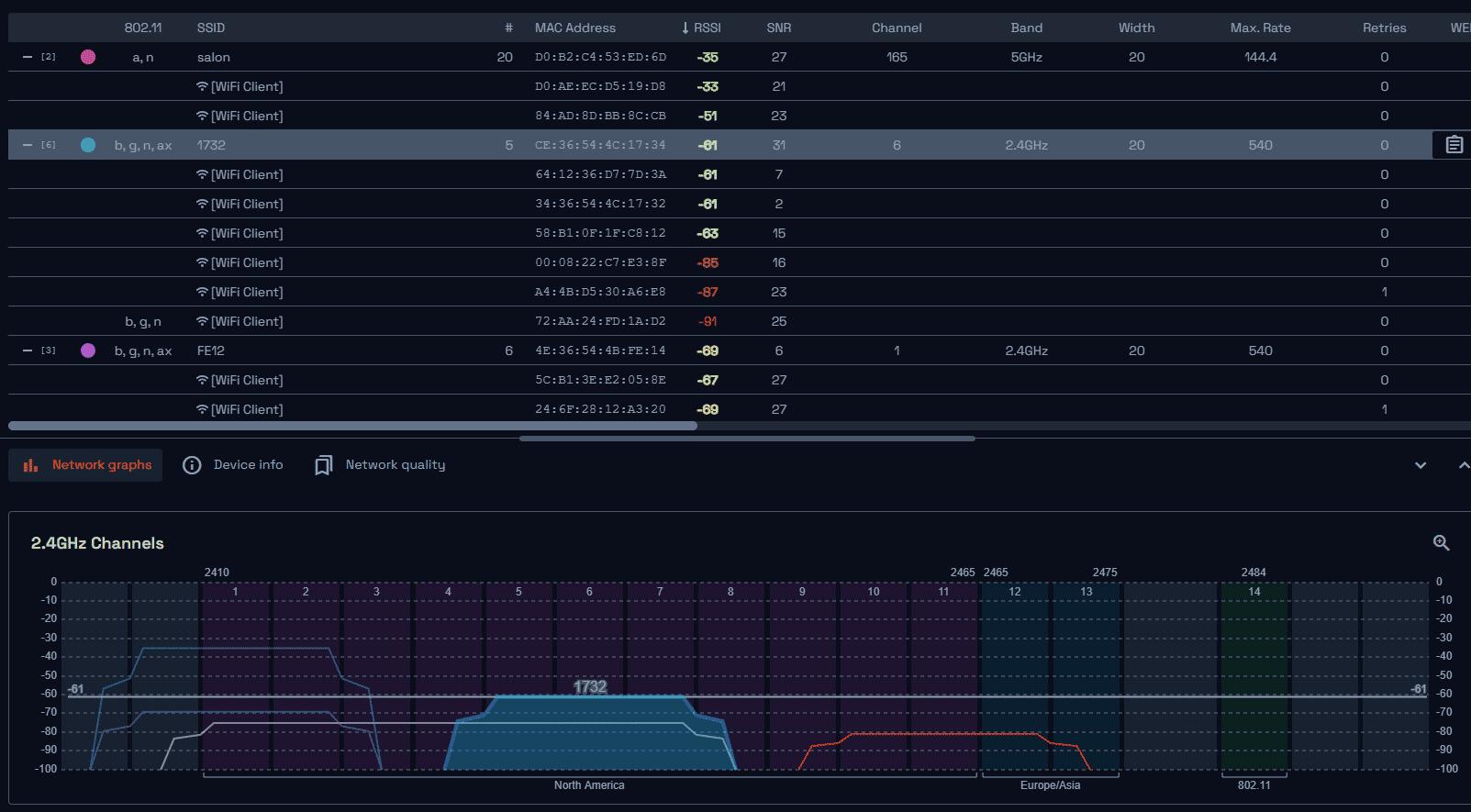
Una señal Wi-Fi débil puede ser una de las causas más comunes de problemas de conexión. Para verificar la intensidad de la señal, puedes usar la herramienta de diagnóstico de Windows o una aplicación de terceros.
- En Windows, abre el Centro de redes y recursos compartidos . En la ventana que se abre, haz clic en cambiar configuración del adaptador . Busca tu conexión Wi-Fi y haz clic derecho sobre ella. Selecciona estado . En la ventana que se abre, busca la sección intensidad de la señal y verifica la intensidad de la señal.
- Utiliza una aplicación de terceros . Existen aplicaciones gratuitas y de pago disponibles en la Microsoft Store o en otros sitios web que pueden ayudarte a analizar la intensidad de la señal Wi-Fi y detectar posibles interferencias.
Si la intensidad de la señal es débil, puedes intentar acercar el dispositivo al router o utilizar un repetidor de señal Wi-Fi para mejorar la cobertura.
Verifica la Configuración del Adaptador de Red
El adaptador de red es el componente de hardware que permite a tu dispositivo conectarse a una red inalámbrica. Es crucial que este adaptador funcione correctamente para disfrutar de una conexión estable.
- Abre el Administrador de dispositivos . Busca administrador de dispositivos en la barra de búsqueda de Windows y selecciona la opción.
- Expande la sección adaptadores de red . Busca el adaptador de red Wi-Fi de tu dispositivo.
- Verifica que el adaptador esté habilitado . Si el adaptador está deshabilitado, no podrás conectarte a la red.
- Actualiza los controladores del adaptador de red . Los controladores son software que permiten que el hardware funcione correctamente. Si los controladores están desactualizados, pueden causar problemas de conexión.
Ejecuta Comandos de Red
Los comandos de red son herramientas de línea de comandos que te permiten realizar acciones específicas en tu red. Estos comandos pueden ser útiles para solucionar problemas de conexión.
- Abre el Símbolo del sistema como administrador . Busca símbolo del sistema en la barra de búsqueda de Windows y selecciona la opción ejecutar como administrador .
- Ejecuta los siguientes comandos en el orden indicado :
- Netsh winsock reset : Restablece la pila TCP/IP.
- Netsh int ip reset : Restablece la configuración de IP.
- Ipconfig /release : Libera la dirección IP actual.
- Ipconfig /renew : Renueva la dirección IP.
- Ipconfig /flushdns : Vacía la caché del DNS.
Desinstala y Reinstala el Controlador del Adaptador de Red
Si los pasos anteriores no han solucionado el problema, puedes intentar desinstalar y reinstalar el controlador del adaptador de red. Esto puede ayudar a solucionar problemas relacionados con el controlador.
- Abre el Administrador de dispositivos .
- Expande la sección adaptadores de red .
- Haz clic derecho en el adaptador de red Wi-Fi y selecciona desinstalar dispositivo .
- Marca la casilla intentar quitar el controlador de este dispositivo .
- Reinicia el equipo .
Después de reiniciar el equipo, Windows buscará e instalará automáticamente el controlador más reciente para el adaptador de red.
Comprueba la Compatibilidad con Windows Update
Si has perdido la conexión de red inmediatamente después de actualizar Windows, es posible que el controlador actual del adaptador de red no sea compatible con la última versión de Windows.
- Desinstala temporalmente la última actualización de Windows . Ve a configuración > actualización y seguridad > historial de actualizaciones > desinstalar actualizaciones . Selecciona la actualización más reciente y haz clic en desinstalar .
- Actualiza el controlador del adaptador de red . Ve al Administrador de dispositivos, haz clic derecho en el adaptador de red y selecciona actualizar controlador . Selecciona buscar software de controlador actualizado automáticamente .
Usa el Restablecimiento de Red
El restablecimiento de red es una opción más drástica que puede ayudar a solucionar problemas de conexión persistentes. Esta acción restablece la configuración de red a los valores predeterminados de fábrica.
- Ve a configuración > red e internet > configuración avanzada de red > restablecimiento de red .
- Haz clic en restablecer ahora y confirma la acción .
El equipo se reiniciará y la configuración de red se restablecerá a los valores predeterminados.
Herramientas para Auditoría de Redes Wi-Fi en Windows
Además de las herramientas integradas en Windows, existen otras herramientas que pueden ayudarte a realizar una auditoría de redes Wi-Fi más exhaustiva.
- Wireshark : Es una herramienta gratuita y de código abierto que te permite capturar y analizar el tráfico de red. Wireshark puede ayudarte a identificar problemas de conexión relacionados con el tráfico de red.
- NetSpot : Es una herramienta de análisis de Wi-Fi que te permite crear mapas de calor de la señal Wi-Fi y detectar posibles interferencias.
- InSSIDer : Es una herramienta gratuita que te permite escanear redes Wi-Fi en tu área y ver información detallada sobre cada red, como la intensidad de la señal, el nombre de la red y el tipo de seguridad.
Consultas Habituales
¿Cómo puedo saber si mi router está configurado correctamente?
Para comprobar la configuración de tu router, puedes acceder a la interfaz web del router. La dirección IP del router suele estar impresa en la etiqueta del dispositivo. Una vez que accedas a la interfaz web, puedes revisar la configuración de la red Wi-Fi, como el nombre de la red, la contraseña y el tipo de seguridad.
¿Qué debo hacer si mi router está emitiendo una señal débil?
Si tu router está emitiendo una señal débil, puedes intentar acercar el dispositivo al router, utilizar un repetidor de señal Wi-Fi o cambiar la ubicación del router. También puedes intentar cambiar el canal de transmisión del router.
¿Cómo puedo solucionar problemas de conexión a Internet?
Si tienes problemas para conectarte a Internet, puedes intentar reiniciar el router y el dispositivo, verificar la configuración de la red, actualizar los controladores del adaptador de red o contactar a tu proveedor de servicios de Internet.
¿Por qué mi conexión Wi-Fi es lenta?
Hay varias razones por las que tu conexión Wi-Fi puede ser lenta, como una señal débil, interferencias de otros dispositivos, un router antiguo o una configuración de red incorrecta.
¿Cómo puedo mejorar la seguridad de mi red Wi-Fi?
Para mejorar la seguridad de tu red Wi-Fi, puedes utilizar un nombre de red y una contraseña fuertes, habilitar la encriptación WPA2/WPA3, configurar un firewall y actualizar el firmware del router.
Realizar una auditoria de redes Wi-Fi en Windows es una tarea fundamental para garantizar una conexión estable y rápida. Al seguir los pasos descritos en este artículo, puedes identificar y solucionar problemas de conexión comunes. Recuerda que la clave para una experiencia de red óptima es la prevención. Mantén tu sistema operativo y los controladores del adaptador de red actualizados, utiliza una contraseña fuerte para tu red Wi-Fi y realiza una auditoría periódica para detectar posibles problemas.
Artículos Relacionados