

En el entorno de la informática, la seguridad y la resolución de problemas son cruciales. Para lograr ambos objetivos, Windows implementa un sistema de logs de auditoría, que actúa como un registro detallado de la actividad del sistema. Estos logs capturan eventos importantes, desde inicios de sesión hasta cambios en la configuración, brindando información vital para comprender el comportamiento del sistema, detectar posibles amenazas y solucionar problemas.
¿Qué son los Logs de Auditoría de Windows?
Los logs de auditoría de Windows son archivos que contienen un registro cronológico de eventos que ocurren en el sistema operativo. Estos eventos pueden abarcar una amplia gama de actividades, incluyendo:
- Inicios de sesión y cierres de sesión: Registra quién ha iniciado sesión en el sistema, cuándo y desde dónde.
- Acceso a archivos y carpetas: Captura intentos de acceso a archivos y carpetas específicos, incluyendo quién intentó acceder, cuándo y si tuvo éxito.
- Cambios en la configuración: Registra modificaciones en la configuración del sistema, como la instalación o desinstalación de programas, la creación de nuevas cuentas de usuario o la modificación de las políticas de seguridad.
- Eventos de seguridad: Registra eventos relacionados con la seguridad del sistema, como intentos fallidos de inicio de sesión, accesos no autorizados o modificaciones de archivos críticos.
- Eventos de aplicación: Captura eventos relacionados con aplicaciones específicas, como errores, advertencias o mensajes de información.
Los logs de auditoría son esenciales para:
- Análisis de seguridad: Detectar actividades sospechosas o intentos de acceso no autorizado.
- Resolución de problemas: Identificar la causa de errores o fallos del sistema.
- Cumplimiento normativo: Cumplir con las políticas de seguridad y los requisitos legales.
- Investigación forense: Reconstruir eventos pasados para determinar la causa de un incidente.
Cómo Ver los Logs de Auditoría de Windows
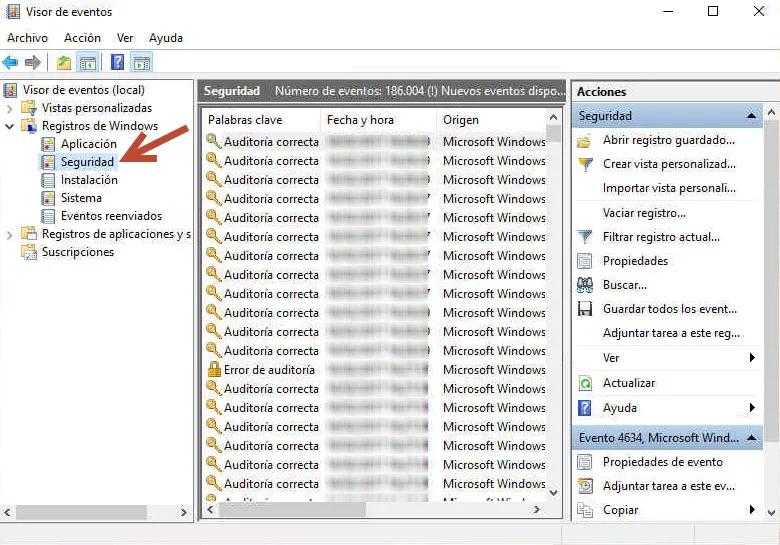
Para acceder a los logs de auditoría de Windows, puedes usar el Visor de Eventos, una herramienta integrada en el sistema operativo. Para acceder al Visor de Eventos, puedes seguir estos pasos:
- Presiona la tecla Windows + R para abrir el cuadro de diálogo Ejecutar.
- Ingresa eventvwr.msc y presiona Enter.
En el Visor de Eventos, encontrarás una estructura jerárquica de logs, incluyendo:
- Logs de aplicaciones: Registran eventos relacionados con aplicaciones instaladas en el sistema.
- Logs de seguridad: Registran eventos relacionados con la seguridad del sistema.
- Logs de configuración: Registran eventos relacionados con la configuración del sistema.
- Logs del sistema: Registran eventos relacionados con el funcionamiento del sistema operativo.
- Logs de instalación: Registran eventos relacionados con la instalación del sistema operativo.
Tipos de Eventos en los Logs de Auditoría
Dentro de cada log, se encuentran diferentes tipos de eventos, categorizados por su nivel de importancia y tipo de información.
- Información: Eventos que no representan un problema y se utilizan para proporcionar información general sobre el sistema.
- Advertencia: Eventos que indican un posible problema o error, pero que no afectan el funcionamiento del sistema.
- Error: Eventos que indican un error en el sistema, pero que no impiden su funcionamiento.
- Crítico: Eventos que indican un error grave en el sistema, que puede afectar su funcionamiento.
- Éxito: Eventos que indican que una acción se completó correctamente.
- Fallo: Eventos que indican que una acción no se completó correctamente.
Configuración de los Logs de Auditoría
Puedes personalizar la configuración de los logs de auditoría para determinar qué eventos se registran y qué información se captura. Para configurar los logs de auditoría, puedes seguir estos pasos:
- Abre el Panel de control .
- Ve a Sistema y seguridad.
- Selecciona Administración.
- Haz doble clic en Política de seguridad local.
- En el panel izquierdo, selecciona Configuración de auditoría.
Aquí encontrarás diferentes opciones de configuración para los logs de auditoría, incluyendo:
- Auditoría de inicio de sesión: Registrar intentos de inicio de sesión, incluyendo inicios de sesión exitosos y fallidos.
- Auditoría de acceso a objetos: Registrar intentos de acceso a archivos, carpetas, registros y otros objetos.
- Auditoría de uso de los objetos: Registrar el uso de archivos, carpetas, registros y otros objetos.
- Auditoría de la configuración de seguridad: Registrar cambios en la configuración de seguridad del sistema.
- Auditoría de políticas de seguridad: Registrar cambios en las políticas de seguridad del sistema.
Interpretación de los Logs de Auditoría
Una vez que has accedido a los logs de auditoría, es importante saber cómo interpretarlos. Cada evento registrado en los logs contiene información importante, incluyendo:
- Fecha y hora del evento: Indica cuándo ocurrió el evento.
- Fuente del evento: Indica el componente del sistema que generó el evento.
- ID del evento: Un número único que identifica el tipo de evento.
- Descripción del evento: Una breve descripción del evento.
- Detalles del evento: Información adicional sobre el evento, como el nombre del usuario que lo generó, el archivo o carpeta a la que se accedió, etc.
Para interpretar los logs de auditoría, tener en cuenta el contexto del evento. Por ejemplo, un evento de inicio de sesión fallido puede ser un indicador de un intento de acceso no autorizado, pero también puede ser un error del usuario al ingresar su contraseña. Es importante evaluar todos los detalles del evento para determinar su significado.

Herramientas para Analizar Logs de Auditoría
Existen herramientas especializadas que pueden ayudarte a analizar los logs de auditoría de forma más eficiente. Algunas de estas herramientas incluyen:
- Splunk: Una plataforma de análisis de datos que puede procesar y analizar grandes cantidades de logs de auditoría.
- ELK Stack (Elasticsearch, Logstash, Kibana): Una suite de herramientas de código abierto para la recopilación, análisis y visualización de logs.
- Graylog: Una plataforma de gestión de logs que ofrece funciones de análisis y visualización de logs.
Consultas Habituales
¿Cómo puedo saber qué eventos se están registrando en los logs de auditoría?
Puedes revisar la configuración de los logs de auditoría en la Política de seguridad local. Allí encontrarás una lista de los eventos que se están registrando actualmente.
¿Cuánto espacio ocupan los logs de auditoría?
El espacio que ocupan los logs de auditoría depende de la cantidad de eventos que se registren y de la configuración de los logs. Tener un sistema de gestión de logs para evitar que los logs ocupen demasiado espacio.
¿Cómo puedo limpiar los logs de auditoría?
Puedes eliminar los logs de auditoría manualmente desde el Visor de Eventos o usar herramientas de administración de logs para automatizar la limpieza.
¿Cómo puedo proteger los logs de auditoría?
Es importante proteger los logs de auditoría de accesos no autorizados. Puedes usar mecanismos de control de acceso para limitar el acceso a los logs, así como cifrar los logs para evitar que sean leídos por personas no autorizadas.
¿Qué debo hacer si encuentro un evento sospechoso en los logs de auditoría?
Si encuentras un evento sospechoso en los logs de auditoría, es importante investigar la causa del evento. Puedes usar las herramientas de análisis de logs para obtener más información sobre el evento y determinar si se trata de una amenaza real. Si es necesario, puedes tomar medidas para mitigar la amenaza.
Los logs de auditoría de Windows son una herramienta esencial para la seguridad y la resolución de problemas del sistema. Proporcionan un registro detallado de la actividad del sistema, permitiendo identificar posibles amenazas, solucionar errores y cumplir con las políticas de seguridad. Es importante comprender la configuración y la interpretación de los logs de auditoría para aprovechar al máximo esta herramienta.
Artículos Relacionados